Selasa, 22 Agustus 2017

Konfigurasi DHCP Leases RB941-2nD-TC

Konfigurasi DHCP Leases RB941-2nD-TC

 Pengertian
Daftar perangkat yang sudah diberikan IP secara otomatis berdasarkan Mac Address prangkat.artinya ip akan di pinjamkan kepada perangkat tertentu.kita bisa lihat gambar di bawah ini

Dari gambar di atas Router sudah mendaftarkan ip beserta Mac address pada setiap PC.contoh jika PC 1 meminta request ip maka Router DHCP leases pada Router akan merespon dan memberikan ip 192.168.20.2 yang sudah di daftar dengan Mac address PC 1 tadi.begitu pula dengan PC 2 dan PC 3
Alat dan bahan
1 Router
3 PC client

Waktu pelaksanaan
10 menit
Tahap pelaksanaan
1.ok pastikan kalian sudah mensetting DHCP-Server
2.Ada 2 cara konfigurasi yang bisa dilakukan
 -Yang pertama kita masuk dulu ke menu tab leases IP>DHCP Server>Leases
  kemudian dengan melihat dari daftar perangkat yang ada pada tab Leases.


Jika dilakukan dengan cara ini client harus sudah mendapat IP Address dahulu.

-Ok kemudian menggunakan cara yang kedua.dengan kita akan menambahkan
  secara manual tab leases kita masuk DHCP leases nya IP>DHCP 
  Server>Leases


Selain dapat digunakan untuk reservasi IP Address, Static Leases juga bisa digunakan untuk menentukan
    1.Lease-Time yang berbeda untuk tiap MAC Address (Client)    
    2.Limitasi bandwidth (rate-limit) , jika ditentukan maka rule simpe queue
       akan secara otomatis muncul ketika client mendapat assign IP dari server.
    3.Melakukan blocking MAC Address tertentu agar tidak bisa mendapat
       pinjaman IP, dengan opsi "Block-Access=yes".

Selasa, 15 Agustus 2017

VLSM (Variable Lenght Subnet Mask)

VLSM (Variable Lenght Subnet Mask)

VLSM adalah teknik yang memungkinkan administrator jaringan untuk membagi ruang alamat IP ke subnet yang berbeda ukuran, tidak seperti ukuran Subnetting. Untuk menyederhanakan VLSM adalah dengan memecah alamat IP ke subnet (beberapa tingkat) dan mengalokasikan sesuai dengan kebutuhan individu pada jaringan. Hal ini juga dapat disebut IP tanpa kelas pengalamatan. Sebuah classful menangani mengikuti aturan umum yang telah terbukti berjumlah pemborosan alamat IP.
Sebelum Anda dapat memahami VLSM, Anda harus sangat akrab dengan alamat IP struktur.
Cara terbaik Anda dapat mempelajari bagaimana subnet subnet (VLSM) adalah dengan contoh. Mari kita bekerja dengan diagram di bawah ini:


Melihat diagram, gambar tersebut memiliki tiga LAN terhubung satu sama lain dengan dua link WAN.
Hal pertama yang harus diwaspadai adalah jumlah subnet dan jumlah host. Dalam hal ini, sebuah ISP dialokasikan 192.168.1.0/24. Kelas C
HQ = 50 host yang
RO1 = 30 host
RO2 = 10 host
2 WAN link
Kami akan mencoba dan subnet 192.168.1.0 / 24 untuk kesungguhan ini jaringan yang memungkinkan sejumlah total 254 host saya sarankan Anda mendapatkan akrab dengan tabel di bawah ini.


Mari kita mulai dengan HQ dengan 50 host, dengan menggunakan tabel di atas:
Disini meminjam 2 bit dengan nilai 64. Ini adalah yang paling dekat kita bisa mendapatkan untuk 50 host.
HQ - alamat 192.168.1.0 / 26 Jaringan
HQ = 192.168.1.1 Gateway alamat
192.168.1.2 alamat, bermanfaat Pertama
192.168.1.62 - alamat dapat digunakan terakhir. Jumlah total ruang alamat -192.168.1.2 untuk 192.168.1.62
192.168.1.63 akan menjadi alamat broadcast (ingat untuk cadangan alamat pertama dan terakhir untuk Jaringan dan Broadcast)
HQ Jaringan Topeng 255.255.255.192 - kami mendapat 192 dengan menambahkan nilai bit dari kiri ke nilai yang kami pinjam = 128 +64 = 192
Alamat HQ akan terlihat seperti ini 192.168.1.0 / 26
RO1 = 30 host
Kami meminjam 3 bit dengan nilai 32; ini lagi adalah yang paling dekat kita bisa mendapatkan jumlah host yang diperlukan.
RO1 alamat akan mulai dari 192.168.1.64 - alamat Jaringan
Sekarang kita menambahkan 32 ke 64 kami pinjam sebelumnya = 32 +64 = 96
RO1 = 192.168.1.65 Gateway alamat
192.168.1.66 - alamat IP Pertama digunakan
192.168.1.94 - alamat IP terakhir yang dapat digunakan
192.168.1.95 Broadcast address - address space total - 192.168.1.66 -192.168.1. 94
Jaringan Masker 255.255.255.224 Yaitu 128 +64 +32 = 224 atau 192.168.1.64/27
RO2 = 192.168.1.96 Jaringan alamat
Kami meminjam 4 bit dengan nilai 16. Itu yang paling dekat kita bisa pergi.
96 +16 = 112
Jadi, 192.168.1.97 Gateway-alamat
192.168.1.98 - alamat dapat digunakan Pertama
192.168.1.110 - alamat dapat digunakan terakhir
192.168.1.111 siaran
Tuan Jumlah total ruang alamat - 192.168.1.98 192.168.1.110 untuk
Jaringan Masker 255.255.255. 240 atau 192.168.1.96 / 28
WAN link = kita meminjam 6 bit dengan nilai 4
= 112 + 4 = 116
WAN link dari HQ untuk RO1 alamat jaringan akan menjadi 192.168.1.112 / 30:
HQ se0 / 0 = 192.168.1.113
RO1 se0 / 0 = 192.168.1.114
Masker untuk kedua link = 255.255.255 252 (kami punya 252 dengan menambahkan nilai bit kita meminjam yaitu.
124 +64 +32 +16 + 8 +4 = 252
WAN link 2 = 112 +4 = 116
WAN Link dari HQ untuk RO2 alamat Jaringan = 192.168.1.116 / 30
HQ = 192.168.1.117 subnet mask 255.255.255.252
RO2 = 192.168.1.118 Subnet mask 255.255.255.252

Subnet Prefix / CIDR
Subnet mask
Usable IP address/hosts
Usable IP addresses + Network and Broadcast address
/26
255.255.255.192
62
64
/27
255.255.255.224
30
32
/28
255.255.255.240
14
16
/29
255.255.255.248
6
8
/30
255.255.255.252
2
4


Misalnya jika Anda ingin memiliki subnet dengan 50 host maka Anda dapat dengan mudah melihat dari tabel bahwa Anda akan memerlukan ukuran blok 64. Untuk subnet 30 host Anda akan memerlukan ukuran 32 blok.


Rabu, 09 Agustus 2017

Bloking Web Dengan Mikrotic

Seting Dasar Mikrotic Bloking Berdasarkan Kata Menggunakan Web-Proxy

Assalamualaikum...

kali ini saya akan berbagi ilmu tentang cara setting dasar mikrotik menggunakan winbox


berikut adalah cara yang harus dilakukan untuk setting mikrotik menggunakan winbox :

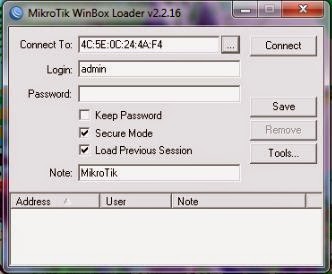
1. Buka aplikasi Winbox

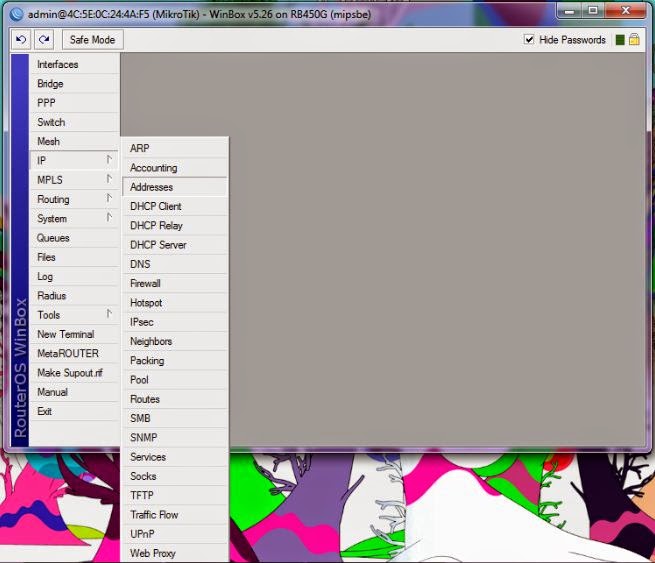
2. masuk ke tab IP => Address, untuk menambahkan IP.
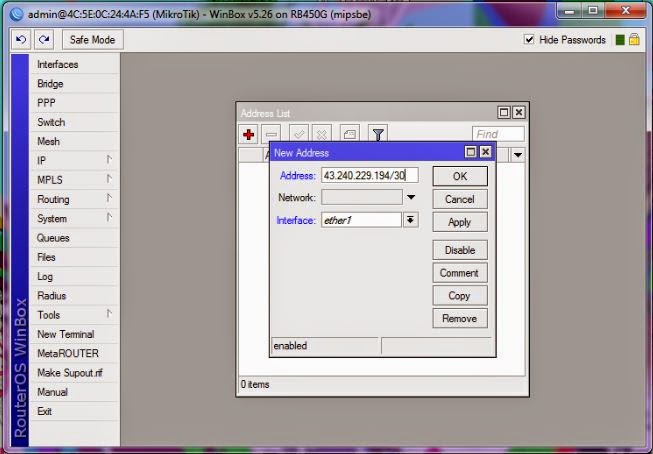
 3. pada tab ini saya menambahkan IP Public, biasanya IP public tergantung dari lokasi kota/daerah anda tinggal.
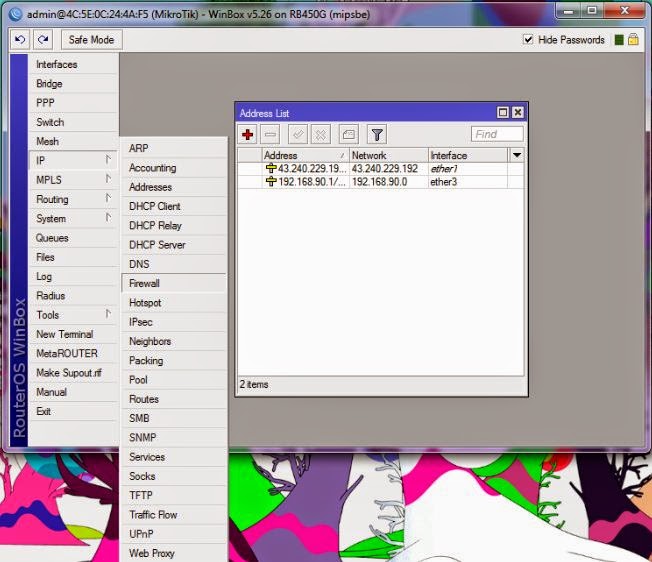
 4. kemudian tambahkan lagi IP Private-nya. ubah Interface-nya sesuai Port di RouterBoard MikroTik.
5. setelah menyetting IP, kita setting juga DNS nya, IP => DNS.
 6. IP server DNS-nya mengikuti DNS google saja. yaitu 8.8.8.8 dan jangan lupa ceklis "Allow Remote Request"
 7. setelah menambahkan DNS, setting Firewall. IP => Firewall.
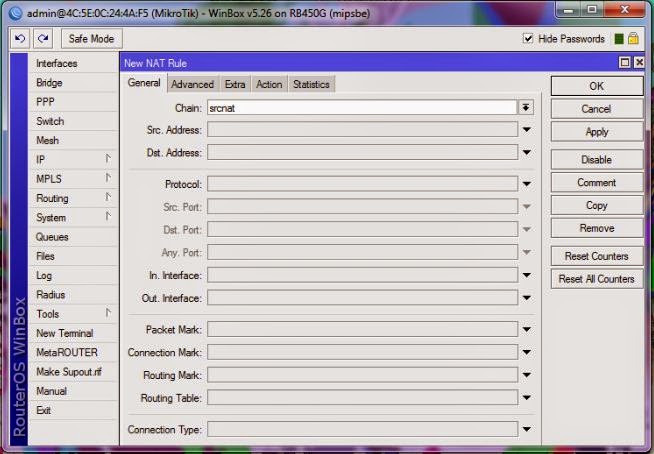
 8. masuk ke tab NAT dan add NEW NAT RULE. di tab General pilih chain "srcnat" dan di tab action pilih "masquerade"

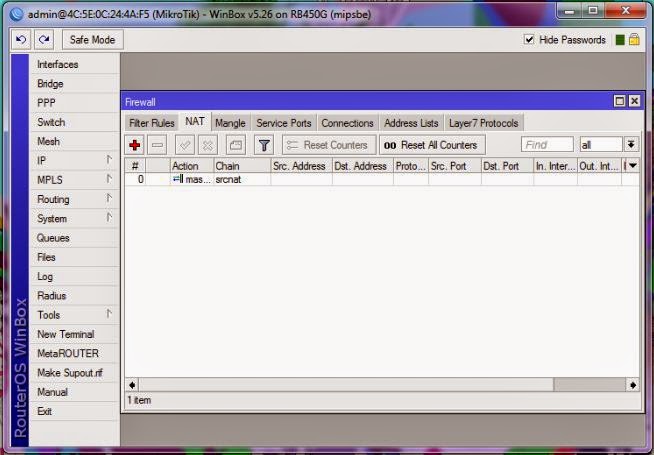
 9. jika sudah maka tampilannya seperti ini.
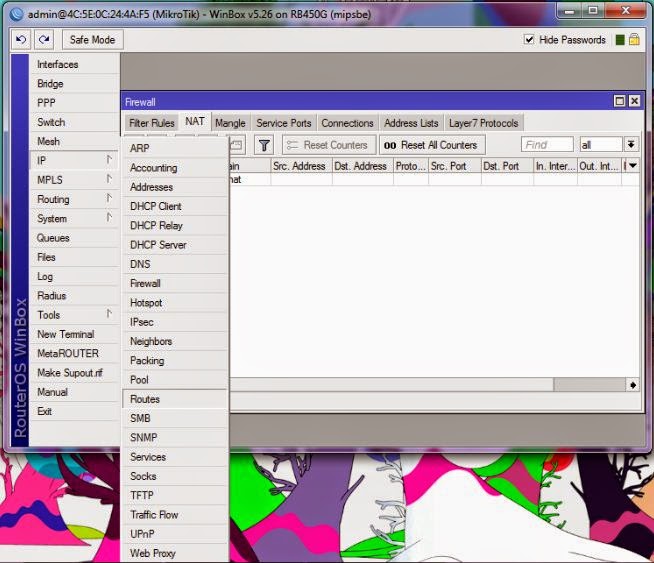
 10. Langkah terakhir tambahkan Gateway-nya. IP => Routes
 11. Jika tadi IP Public nya 43.240.229.194, maka gateway-nya 43.240.229.193. jika sudah klik OK.
 12. kemudian buka New Terminal, coba PING ke IP Gateway dan coba PING ke situs tertentu. Misalnya detik.com
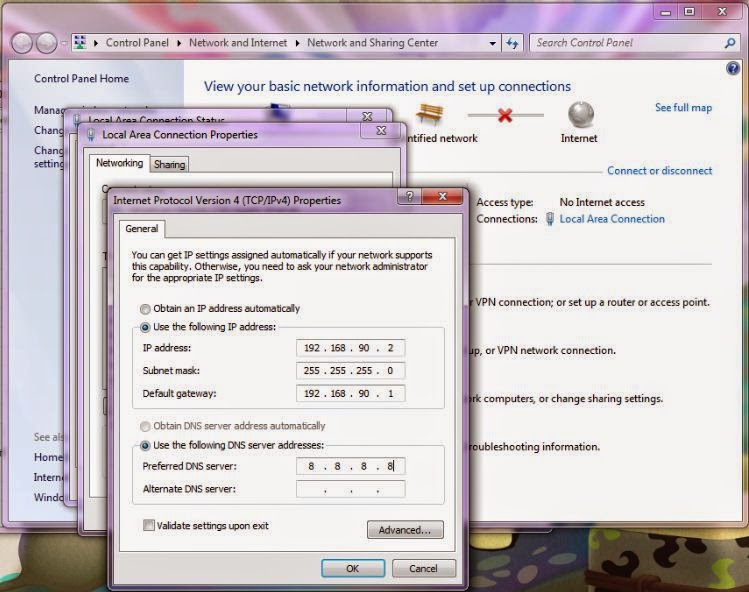
 13. untuk mencobanya, ubah juga IP pada PC/Laptop anda. sesuai IP Private yang dibuat tadi.

14. coba buka browser dan masuk ke google, jika berhasil maka Konfigurasi dasar Mikrotik sudah berhasil.

Selamat malam semua,pada kesempatan ini saya akan membahas bagaimana cara bloking web berdasarkan kata dengan web proxy,oke langsung saja.

A. Pengertian


Blok adalah tindakan teknis yang dimaksudkan untuk membatasi akses terhadap informasi atau sumber daya

Proxy adalah sebuah komputer server atau program komputer yang dapat bertindak sebagai komputer lainnya untuk melakukan request terhadap content dari Internet atau intranet. Dengan kata lain proxy merupakan sebuah media keamanan bagi akses jaringan internet kita.

B. Latar Belakang

semakin banyak user yang mengakses konten yang negatif

C. Maksud dan Tujuan

dapat mempermudah mengurangi akses konten yang negatif

D. Alat dan Bahan

 - mikrotik rb941-2nd
 - akses internet
 - client ( pengakses )

E. Jangka Waktu Pelaksanaan

waktu yang dibutuhkan hanya 5 menit

F. Tahap Pelaksanaan

lihat pada topologi sederhana :

 1. aktifkan layanan Proxy pada  mikrotik
IP > Web Proxy
 pada tab General , centang pada parameter Enable tentukan pada port berapa proxy bekerja.default web-proxy akan bekerja pada port 8080.


Sampai langkah ini, web-proxy pada Router Mikrotik sudah aktif sebagai Regular HTTP Proxy. Dengan kata lain jika PC Client ingin menggunakan service proxy ini, maka harus disetting secara manual pada web browser masing-masing client dengan menunjuk ip-mikrotik port 8080. 
Agar tidak perlu setting web-browser client satu per satu, ubah web-proxy Mikrotik agar berfungsi sebagai Transparent Proxy. Implementasinya, gunakan fitur NAT untuk membelokan semua traffic browsing HTTP (tcp 80) yang berasal dari client ke fitur internal web-proxy yang sudah diaktifkan sebelumnya.

2. ikuti langkah berikut untuk membuat rule
 IP > Firewall > Nat > +
selanjutnya isi beberapa parameter seperti berikut

3. pada langkah ini bertujuan membuat bloking
kembali ke web proxy pada tab General ,Klik Access > + ,isi parameter seperti berikut :


nb :
dst.host : kata kunci yang akan diblok
Action : pilih deny
Jika  diperhatikan, penulisan dst-host tidak menggunakan alamat website lengkap akan tetapi menggunakan tanda bintang (*) di depan dan belakang nama/alamat website. Tanda * dimaksudkan sebagai wildcard untuk menggantikan semua karakter.

4. untuk pembuktian,silahkan anda request website yang kalian blok tadi.dan hasilnya seperti berikut : 


G. Kesimpulan

pada penjelasan diatas,permintaan user akan di lakukan filtering terhadap paket yang diminta (di mikrotik)jika konten mengandung kata yang diblok,otomatis user mendapat pemberitahuan dari mikrotik tersebut.

H. Referensi

Terimakasih telah membaca dan mengikuti tutorial diatas,semoga bermanfaat dan berhasil,mohon maaf jika terdapat kesalahan dalam pengetikkan.

Wassalamualaikum...................

Cara menghubungkan MikroTik ke Internet

Cara m

Networking ID

Assalamualaikum. Wr. Wb.

Langsung ke topic pembahasan. Setelah belajar tentang user management di pertemuan sebelumnya. Kali ini saya akan membahas tentang koneksi internet.
Langsung ke TKP.
LAB – Koneksi internet MikroTik


Disini sumber internet diambil dari wifi
–       Pertama, setting IP pada laptop harus satu range dengan IP mikrotik router. Missal, 2.2.2.1 netmask 255.255.255.0.
Default gateway  : IP ether2 pada MikroTik.
DNS                    : DNS Default google.


–       IP > Addresses.
tambah ip address dengan cara   klik icon “+” pada Address list.


–       Setting IP address pada ether2 MikroTik dengan 2.2.2.2/24.


–       Setting wlan1 pada MikroTik.


–       Setting wireless mode = station, band= 2GHz & SSID= rumah nadia.


–       Untuk mempermudah koneksi access point dapat dilakukan scan dan connect.
klik menu access pada interface <wlan1>.


–       Setting DHCP-Client untuk mendapatkan IP addess dari AP.
Masuk menu IP > DHCP Client.


–       Setting NAT
Menu IP > firewall > NAT
NAT = “Network Address Translation” digunakan agar IP privat dapat digunakan untuk koneksi internet dengan mentranslasikan ke IP public.
–       IP > firewall > NAT
Chain = srcnat
Out Interface = wlan1
Action = masquerade


–       Setting DNS MikroTik
IP > DNS.
8.8.8.8 = DNS default google

Lakukan test ping dari router ke internet dan dari client ke internet.
Router ke internet melalui “new terminal” client ke internet melalui “cmd”


Okelah sob, lab koneksi internet sudah saya jelaskan di atas. Jangan lupa mampir lagi di di tutorial saya selanjutnya.
Selamat mencoba dan semoga bermanfaat.

Wassalamualaikum. Wr. Wb

Virtual Routing and Fowarding pada Mikrotik Rb 941-2nd-Tc

Virtual Routing and Fowarding pada Mikrotik Rb 941-2nd-Tc


Pengertian
    Secara konsep dasar untuk konfigurasi IP Address di interface perangkat router, kita harus menambahkan IP Address yang memiliki subnet berbeda pada dua atau lebih interface router. Hal ini dikarenakan setiap interface secara default ditujukan untuk keperluan routing yaitu menghubungkan network yang berbeda subnet.
    Dengan Virtual Routing and Fowarding maka Router dapat digunakan untuk menghubungkan atau mengelolah jaringan yang menggunakan pengalamatan yang sama.Virtual Routing and Fowarding bekerja dengan membuat beberapa tabel routing pada sebuah router.jika umumnya kita hanya mengenal satu tabel routing,maka dengan VRF kita akan dapat membuat beberapa table routing lagi.Beberapa table routing inilah yang hanya bisa membuat sebuah router mengelolah beberapa jaringan yang sama

Latar belakang
saya ingin menghubungkan ip yang sama pada sebuah router.dan dalam menghubungkan ip tersebut ip nya tidak ada yang tabrakan

Tujuan 
Virtual Routing and Fowarding pada Mikrotik Rb 941

Alat dan bahan
Koneksi internet
1 buah Mikrotk
2 buah kabel UTP
2 PC(sebagai client)

Waktu pelaksanaan
20 menit

Tahap pelaksanaan
ok pertama kita akan konfigrasi ip yang sama pada ether 2 dan ether 3 

selanjutnya pastikan router connect internet.saya di sini mendapatkan koneksi internet sebagai station lihat konfigurasinya di sini 


Secara default,table routing Mikrotik hanya ada satu table,dan table ini dinamakan table main untuk melihatnya IP>Routers

 Konfigurasi VRF dilakukan dengan menambahkan table routing.Sebagai contoh,untuk ether2 akan menggunakan tableb satu dan untuk ether3 akan menggunakan table dua untuk membuatnya dengan perintah


sampai sini Router sudah memiliki 3 table routing masing masing adalah table routing main,table routing satu dan table routing dua

jika diperhatikan,kedua table routing tambahan tidak memiliki entry default router untuk menuju internet.Entry default route yang harus menggunakan ip 192.168.43.1 sebagai parameter gateway yang sudah ada pada table routing main.ini akan membuat client yang terhubung di ether2 dan ether3 akan dapat menuju internet.

Parameter gateway yang ada pada table routing utama dapat digunakan juga sebagai parameter gateway pada table tambahan.tehnik ini disebut dengan tehnik route leaking.adapun perintah yang dapat digunakan untuk menggunkan entry default route sebagai berikut


kemudian routing tambahan sudah memiliki gateway yang digunakan table routing utama

Saat packet yang dikelola oleh table routing satu keluar menuju internet,maka harus dipastikan packet tersebut harus kembali di kelola oleh table routing satu.ini harus diperhatikan karena pada saat ini Router GW sudah memiliki 3 batle routing.demikian pula packet yang keluar dari table dua,harus dipastikan oleh routing tersebut

Adapun perintah yang dapat digunakan untuk memastikan packet yang menuju internet akan kembali dikelola table routing pegirimnya.dengan perintah di bawah ini

[admin@MikroTik] > /ip firewall mangle add chain=prerouting in-interface=ether2 action=mark-connection new-connection-mark=satu passthrough=yes
[admin@MikroTik] > /ip firewall mangle add chain=prerouting in-interface=wlan1 connection-mark=satu action=mark-routing new-routing-mark=satu passthrough=yes
[admin@MikroTik] > /ip firewall mangle add chain=prerouting in-interface=ether3 action=mark-connection new-connection-mark=dua passthrough=yes
[admin@MikroTik] > ip firewall mangle add chain=prerouting in-interface=wlan1 connection-mark=dua action=mark-routing new-routing-mark=dua passthrough=yes


kalian juga bisa menambahkan DHCP server pada client ether2 dan ether3 supaya client nya mendapatkan ip otomatis

Kesimpulan 
apabila packet yang keluar dari ether2 makan akan kembali ke ether 2.dan apabila packet yang keluar dari ether3 makan akan dipastikan kembali pada ether3 jadi tidak ada yang bertabrakan

Referensi
http://www.ilmujaringan.com/konfigurasi-virtual-routing-forwarding-pada-router-mikrotik/
http://www.mikrotik.co.id/artikel_lihat.php?id=211

Tipe-tipe data MySQL

Mengenal dan Menggunakan Tipe Data di MySQL Secara garis besar, database MySQL mempunyai 3 macam tipe data, yaitu: Tipe Data Numeri...