Seting Dasar Mikrotic Bloking Berdasarkan Kata Menggunakan Web-Proxy
Assalamualaikum...kali ini saya akan berbagi ilmu tentang cara setting dasar mikrotik menggunakan winbox

berikut adalah cara yang harus dilakukan untuk setting mikrotik menggunakan winbox :
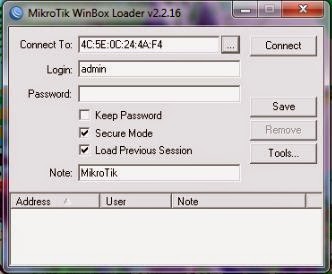
1. Buka aplikasi Winbox
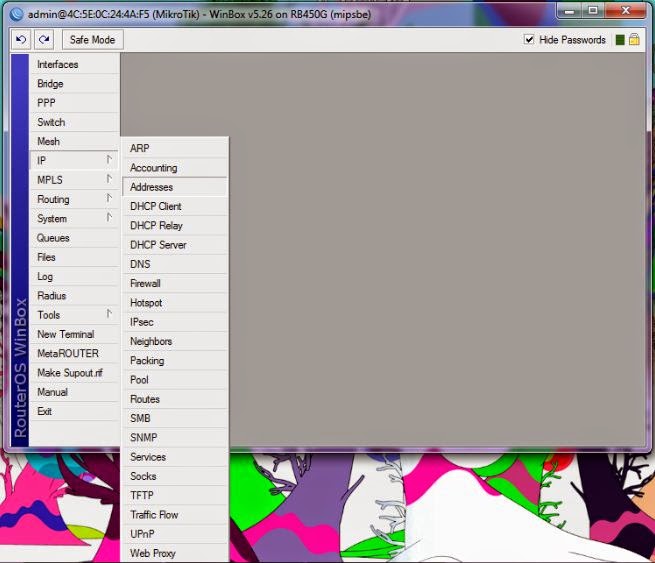
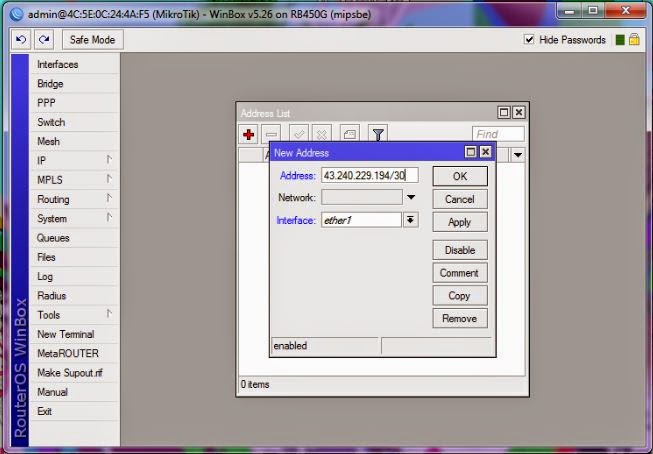


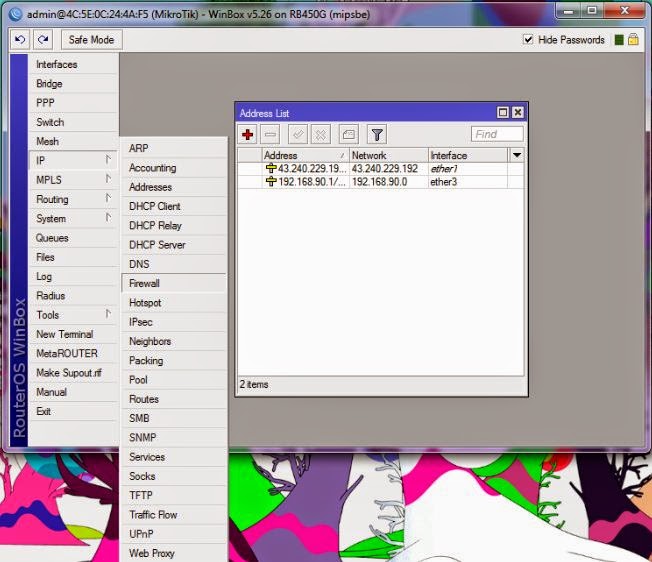
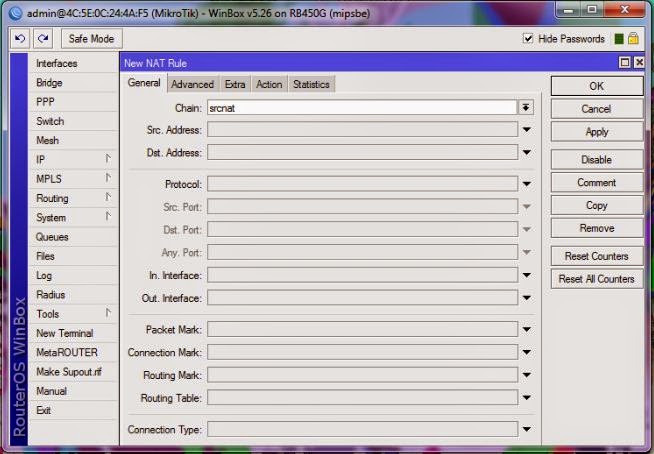

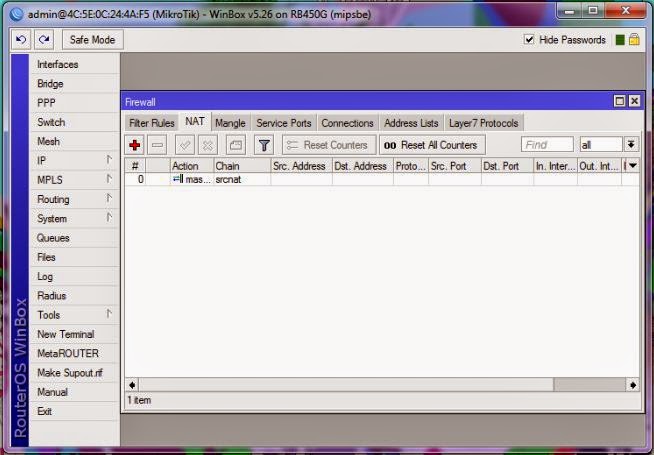
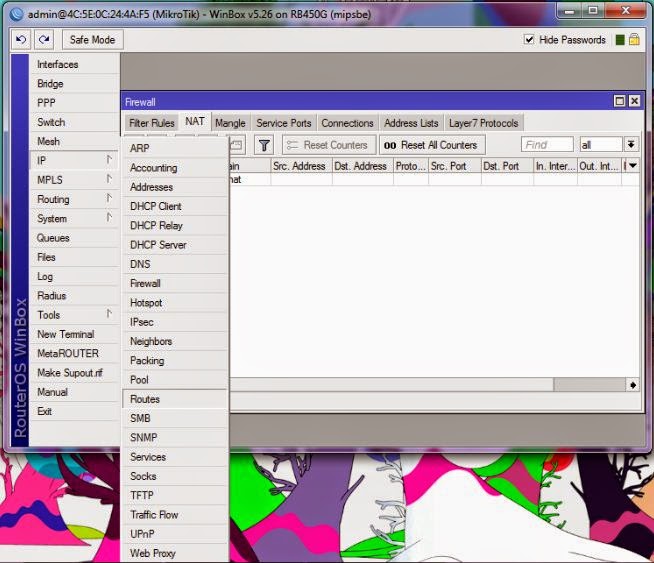


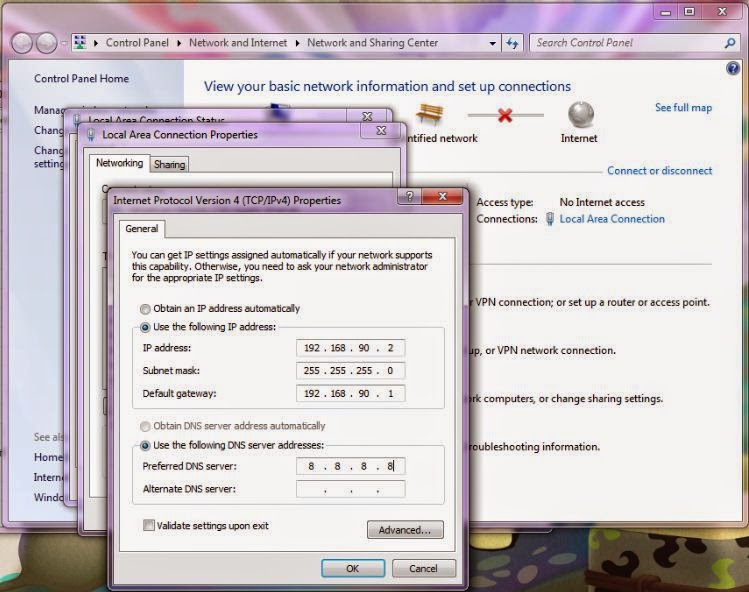
14. coba buka browser dan masuk ke google, jika berhasil maka Konfigurasi dasar Mikrotik sudah berhasil.

Selamat malam semua,pada kesempatan ini saya akan membahas bagaimana cara bloking web berdasarkan kata dengan web proxy,oke langsung saja.
A. Pengertian
Blok adalah tindakan teknis yang dimaksudkan untuk membatasi akses terhadap informasi atau sumber daya
Proxy adalah sebuah komputer server atau program komputer yang dapat bertindak sebagai komputer lainnya untuk melakukan request terhadap content dari Internet atau intranet. Dengan kata lain proxy merupakan sebuah media keamanan bagi akses jaringan internet kita.
B. Latar Belakang
semakin banyak user yang mengakses konten yang negatif
C. Maksud dan Tujuan
dapat mempermudah mengurangi akses konten yang negatif
D. Alat dan Bahan
- mikrotik rb941-2nd
- akses internet
- client ( pengakses )
E. Jangka Waktu Pelaksanaan
waktu yang dibutuhkan hanya 5 menit
F. Tahap Pelaksanaan
lihat pada topologi sederhana :

IP > Web Proxypada tab General , centang pada parameter Enable tentukan pada port berapa proxy bekerja.default web-proxy akan bekerja pada port 8080.

Sampai langkah ini, web-proxy pada Router Mikrotik sudah aktif sebagai Regular
HTTP Proxy. Dengan kata lain jika PC Client ingin menggunakan service proxy ini,
maka harus disetting secara manual pada web browser masing-masing client dengan
menunjuk ip-mikrotik port 8080.
2. ikuti langkah berikut untuk membuat rule
IP > Firewall > Nat > +selanjutnya isi beberapa parameter seperti berikut


kembali ke web proxy pada tab General ,Klik Access > + ,isi parameter seperti berikut :

nb :
dst.host : kata kunci yang akan diblok
Action : pilih deny
Jika diperhatikan, penulisan dst-host tidak menggunakan alamat website lengkap akan tetapi menggunakan tanda bintang (*) di depan dan belakang nama/alamat website. Tanda * dimaksudkan sebagai wildcard untuk menggantikan semua karakter.
4. untuk pembuktian,silahkan anda request website yang kalian blok tadi.dan hasilnya seperti berikut :
G. Kesimpulan
pada penjelasan diatas,permintaan user akan di lakukan filtering terhadap paket yang diminta (di mikrotik)jika konten mengandung kata yang diblok,otomatis user mendapat pemberitahuan dari mikrotik tersebut.
H. Referensi
Terimakasih telah membaca dan mengikuti tutorial diatas,semoga bermanfaat dan berhasil,mohon maaf jika terdapat kesalahan dalam pengetikkan.
Wassalamualaikum...................


Tidak ada komentar:
Posting Komentar